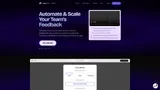
屏幕共享中隐形
窗口由操作系统排除在屏幕捕获之外。Zoom、Teams、Meet、录制画面均看不到,只有使用者本人能看见。
 AiTest123.comAI 评测与可信度检测平台
拖动滑块完成拼图,通过后发送验证码
独立第三方 AI 评测平台 · 只用实测数据

TechScreen 是一款面向技术面试的实时 AI 助手,读取面试官提出的问题——无论是打字还是语音——在屏幕上直接给出答案,覆盖编程、系统设计和行为面试。窗口由操作系统排除在屏幕捕获之外,因此 Zoom、Teams、Meet 等共享画面里看不到它。提供 macOS 13+ 与 Windows 10+ 客户端,支持免费试用,按订阅付费。
TechScreen 的定位是「面试官看不到的 AI 面试工具」。它读取面试中的问题——文字或语音——实时把答案显示在屏幕上,支持编程题、系统设计和行为面试。窗口由操作系统层面排除在屏幕捕获之外,不是靠障眼法隐藏。
客户端支持 macOS 13+ 和 Windows 10+,所有方案都是完整功能版本。使用免费试用,试用期间不扣费,可随时变更或取消。产品运行完全依赖快捷键,不用鼠标操作:截图 ⌘1、对话模式 ⌘3、发送 ⌘↵、隐藏窗口 ⌘\。
用法上,普通用户下载客户端后开启免费试用,按面试场景设置语言、编程语言和角色(SWE、PM 等),面试时用快捷键呼出窗口读答案。开发者可以自定义提示词并调整界面透明度(Chat opacity 80%)、亮/暗主题。面试场景中,系统音频实时读取面试官的问题,问题问完答案就已显示在屏幕上。
窗口由操作系统排除在屏幕捕获之外。Zoom、Teams、Meet、录制画面均看不到,只有使用者本人能看见。
实时读取系统音频。面试官问完问题的瞬间,答案已经显示在屏幕上。
浮在 IDE、浏览器和通话窗口之上,答案始终一眼可见,不会被其他窗口挡住。
显示、隐藏、移动全部用键盘完成,不用碰鼠标,操作过程不在屏幕上留下痕迹。
支持自定义提示词、编程语言、口语语言和角色,覆盖 SWE、PM 以及其他面试方向。
兼容 Zoom、Microsoft Teams、Google Meet、Webex、Amazon Chime、CoderPad、Codility、HackerRank,兼容性每日复测。
把 TechScreen 当作面试当天的辅助工具时,它的隐形能力有明确依据——窗口由操作系统排除在捕获之外,主流面试平台兼容性每日复测。它对多平台面试场景友好,快捷键操作全程不用鼠标。但价格只写了免费试用再订阅,具体档位官网未公开,下载前要先确认费用。此外它对 Zoom v6.16+ 需要手动设置「Advanced capture with window filtering」,不按步骤设置可能失效。使用这类工具存在被面试方认定为违规的风险,是否使用需要自行判断。
面试用 Zoom、Teams、Meet 或 HackerRank 等平台,需要一款能跨平台隐形的助手。
需要把解题思路和代码实时显示在屏幕上,把注意力从记忆转移到表达。
面试本身是对诚信的检验,使用隐形助手一旦被发现,可能影响录用结果甚至职业信誉。
产品完全依赖快捷键操作,鼠标党上手会比较吃力,需要提前花时间练习。
官网写的是「免费试用,然后选择你的方案」,试用期间不扣费,可以随时变更或取消。每个方案都是完整功能版本。具体档位与费率官网未公开,需要以官方页面为准。
窗口由操作系统排除在屏幕捕获之外,而不是靠技巧隐藏。Zoom、Teams、Meet、录制和屏幕共享中都看不到,只有使用者本人能看见。每个平台每日针对当前版本复测。
包括的平台包括 Zoom、Microsoft Teams、Google Meet、Webex、Amazon Chime、CoderPad、Codility 和 HackerRank,以及其他面试软件。使用 Zoom v6.16+ 时需要在设置里开启「Advanced capture with window filtering」。
客户端支持 macOS 13+ 和 Windows 10+,提供 Mac 和 Windows 两个下载版本。
可以。在 Settings 里设置语言、类型、编程语言(如 JavaScript)、角色和附加提示词,附加提示词上限 1500 字。界面支持亮/暗主题和聊天窗口不透明度调节。
全程用快捷键:截图 ⌘1、对话模式 ⌘3、发送 ⌘↵、隐藏窗口 ⌘\、移动窗口 ⌘←。不用碰鼠标,屏幕上不会出现操作痕迹。
| 工具 | 编辑评分 | 价格 | 核心功能 | 平台 |
|---|---|---|---|---|
| Tech Screen本工具 | 4.4 | 免费试用,随后按方案订阅 | 屏幕共享中隐形;实时读取问题;窗口默认置顶;全快捷键操作 | macOS / Windows |
| GhostCoder | — | 一次性买断 $40(原价 $100),另需自备 API key | Ghostcoder 是一个隐形的 AI 编程助手,可以帮助您在技术面试中脱颖而出并更快地编写 | 桌面应用 |
| CrackCoder | — | 未标价 | 开源 AI 工具,用于在技术面试中隐秘地解决 DSA 问题 | — |
| ChadView | — | 未标价 | Chadview 是一款专为 Chrome 浏览器设计的扩展程序,能够实现实时会议辅助,并在技 | — |
| CTRLpotato | — | 免费 10 次;Lite $29/月,Pro $59/月,Sprint Pass | 无形的 AI 面试助手,提供实时答案和上下文,隐蔽的帮助 | Web / iOS / Android |
| Sensei Copilot | — | 页面提供免费试用(Try for free),未见具体价格数字。 | AI 面试助手,提供实时答案和个性化面试准备 | Web |