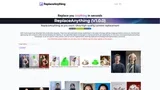
图像对象替换
上传图片后圈出要替换的物体或区域,给出替换目标,AI 生成新内容并回填到原位置,周围背景与光照会被一并参考,减少明显的拼接感。
 AiTest123.comAI 评测与可信度检测平台
拖动滑块完成拼图,通过后发送验证码
独立第三方 AI 评测平台 · 只用实测数据

替换画面中指定对象,同时保留原有构图与关键元素的在线工具
Replace Anything AI 是一款在线图像与视频替换工具,核心卖点是在替换指定对象时尽量保留画面中的关键元素,让改动看起来自然而不突兀。它主打浏览器内直接操作,适合做电商换色、照片局部替换、视频内容微调这类需求。短板在于它属于轻量型工具,复杂场景下的边缘处理与一致性往往需要反复尝试,且批量与专业级后期能力有限。
Replace Anything AI 是一款面向普通用户的 AI 图像与视频编辑工具,主打「替换」这一件事:把画面里指定的物体、人物或区域替换成别的内容,同时尽量保留周围环境、光照与构图关系。
它的使用形态是在线工具,用户在浏览器里上传图片或视频、圈出要替换的部分、给出替换目标,由 AI 完成生成与合成。相比通用修图软件,它把流程压缩成「选区域—给指令—出结果」几步,不需要图层与蒙版操作。
不同人群的用法差异明显:电商运营常用它做商品换色和场景替换,内容创作者用它处理短视频里的局部元素,设计人员则把它当作前期草图的快速试错手段。涉及精细合成或长时间视频时,通常还要回到专业后期软件里收尾。
上传图片后圈出要替换的物体或区域,给出替换目标,AI 生成新内容并回填到原位置,周围背景与光照会被一并参考,减少明显的拼接感。
支持在视频中替换指定元素,逐帧处理让改动在播放时保持连贯。适合替换静态或运动幅度不大的对象,快速运动的场景容易出现抖动或闪烁。
替换时会参考原图的构图、透视与色彩关系,尽量让新内容与原画面融合。处理人物与背景交界、遮挡关系时,通常需要多试几次才能得到干净的边缘。
整个流程在网页里完成,不需要安装插件或桌面软件,选好区域提交后等待生成结果即可下载。适合临时处理、跨设备使用的场景。
除了替换物体,也可以用来修补画面里不想要的元素,比如去掉路人、杂物或水印区域,再把空白处用背景内容补齐。
替换目标可以带风格描述,让生成结果与原图色调或质感更接近,也能反向用来做有意的风格反差,用于社媒配图一类的创意场景。
需要给商品换色、换背景或替换使用场景图,用它快速出多版素材对比,比重新拍摄或建模省事,但正式上架前仍要人工检查边缘与质感。
想把视频里的某个道具、服装或背景元素换掉,做轻量的二次创作。适合片段短、对象运动幅度小的情况,长视频工作流里更适合做辅助。
在方案阶段快速把不同元素放进画面看整体效果,用来和客户对齐方向。定稿后的精细合成仍要回到专业软件里完成。
涉及肖像、商标或版权素材的商业替换,生成结果的授权与合规责任需要自行确认,高风险项目不建议直接依赖在线生成结果。
需要极高的时间一致性、多机位匹配与精细跟踪,这类工具在长镜头和复杂运动下的稳定性不足,无法替代专业合成流程。
Photoshop 的填充偏向把选区用周围内容补齐,属于「抹掉」;Replace Anything AI 偏向把选区换成你指定的新内容,并且可以给风格描述。前者适合去杂物,后者适合把杯子换成花瓶这类主动替换。精细合成上专业软件仍然更可控。
逐帧生成时,相邻帧的生成结果不完全一致,播放起来就会看到抖动。对象运动幅度越大、片段越长,这个问题越明显。通常做法是选运动小的短片段,或者替换后回剪辑软件里做稳定与融合处理。
先拿一张结构简单的图,比如单一背景上的一个物体,圈出对象并写清要换成什么,观察边缘和光照是否自然。熟悉之后再处理人物、复杂背景和视频。从简单素材起步能更快判断这类工具适不适合自己的需求。
生成结果的使用责任在用户这边。涉及真实人物肖像、品牌标识或受版权保护的素材时,需要自行确认是否有权这样使用。用于商业投放前,建议由法务或素材提供方确认授权范围。
| 工具 | 编辑评分 | 价格 | 核心功能 | 平台 |
|---|---|---|---|---|
| Replace Anything AI本工具 | 4.2 | 免费 + 付费 | 图像对象替换;视频内容替换;关键元素保留;浏览器内操作 | Web |
| banana-pro.com | — | 单张 $0.022;年付套餐 $7.42/月起,Ultra $60.08/月 | 高质量图像和视频生成的人工智能平台 | Web / API |
| JoyFusion | — | 未标价 | AI 生成高质量图像 | — |
| Style photo | — | 未标价 | 生成风格化照片,同时保持身份属性 | Web |
| SD3.5-LoRA-Linear-Red-Light | — | 未标价 | 基于文本生成高质量图像的 AI 模型 | — |
| FACY AI - Face Swap Photos & Videos | — | 官网未公开具体价格 | 基于人工智能的图像和视频处理工具 | — |