选区局部替换
在图片上涂抹或框选要改掉的区域,AI 只在该范围内重新生成内容,原图其余部分原样保留,适合改背景、换物体、去掉不想要的东西。
 AiTest123.comAI 评测与可信度检测平台
拖动滑块完成拼图,通过后发送验证码
独立第三方 AI 评测平台 · 只用实测数据
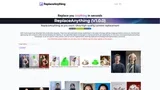
Replace Anything 是一款在线 AI 图像编辑工具,主打「局部替换」:用户框选或涂抹图片中想改掉的区域,再告诉它要换成什么,模型会生成新内容并让边缘、光影与原图自然衔接。它把过去需要抠图、合成、调色的修图流程压缩成一次涂抹加一句话描述,适合做商品图换背景、人像换装换发型、社交配图改元素这类轻量编辑。使用门槛低,打开浏览器即可操作,不需要安装专业软件;但它属于单点功能型工具,复杂的多图层排版、精细蒙版控制仍要靠 Photoshop 这类传统软件完成,且生成结果受原图分辨率与选区范围影响,边缘复杂的物体容易留下瑕疵,需要多试几次。
Replace Anything 是一个跑在浏览器里的 AI 图像编辑工具,核心能力是「保留原图、只改你想改的那一块」。传统修图要先抠出物体、再找素材、再对齐透视和光线,它的做法是把这套流程交给生成模型:你只需要在图上圈出要替换的区域,用文字描述希望出现的新内容,剩下的一致性处理由 AI 完成。
它面向的是没有专业修图技能、但有频繁改图需求的普通用户,比如电商卖家要给同款商品换不同场景、内容创作者要给封面换元素、普通用户想给自己的照片换个发型或服装。操作方式是「上传图片—涂抹选区—输入描述—生成并挑选」,整个过程在网页内完成,属于典型的一句话改图工作流。
和整套图像生成工具相比,它的定位更窄:不负责从零画一张图,也不擅长处理复杂排版和文字设计,价值集中在「已有一张图、只动其中一小块」这个场景。
在图片上涂抹或框选要改掉的区域,AI 只在该范围内重新生成内容,原图其余部分原样保留,适合改背景、换物体、去掉不想要的东西。
用一句话说明选区里想出现什么,比如「一只橘猫」「蓝色牛仔外套」,模型按描述出图,不需要自己找素材拼贴。
同一选区可以反复生成多个版本,从中挑出边缘和光影最自然的一张,不满意的结果直接丢弃重试,不影响原图。
全流程在浏览器中完成,上传图片即可开始,不用下载安装修图软件,换设备也能继续用。
除单张替换外,也指向内容替换、图像编辑和任务自动化方向,适合把重复性的改图动作固定成一套流程反复使用。
把 Replace Anything 当成「快速改图的小工具」来用,它省事的地方在于不用抠图、不用对齐素材,抹一下写句话就能看到结果,适合电商改背景、社交配图换元素这类轻量任务。但它是单点功能型产品,不解决排版、加字、批量套模板等问题,选区边缘复杂或者要求像素级精准时,仍然要回到 Photoshop 这类专业软件。如果你只是偶尔改几张图,用它比开专业软件快得多;如果是要做整套视觉规范或者严格的商业出图,它更适合当辅助而不是主力。
要给同一件商品换不同背景或场景图,涂抹选区加一句描述就能出多个版本,比重新拍摄或合成快得多。
做封面图、配图时需要临时替换画面里的某个元素,用它改局部比重做一张图更省时间。
想给自己的照片换发型、换衣服、去掉画面里的杂物,不需要装专业软件,在浏览器里就能完成。
做精细合成、多图层排版和严格色彩管理时,它的选区控制与图层能力不够,更适合当快速出草稿的辅助工具。
对边缘精度、成图一致性和版权授权有硬性要求时,单靠这类局部替换工具难以满足,需要配合专业流程把关。
它的核心用途是局部改图:在一张已有图片上圈出想替换的区域,用一句话描述希望出现的内容,AI 会在该区域内生成新画面,并尽量让边缘、光线和原图保持一致,原图其他部分保留不动。
从零生成工具是给一句话描述、产出一整张新图;Replace Anything 的起点是你的原图,只动你指定的那一块。前者适合没有素材时凭空构思,后者适合已经有一张图、只想改其中某个物体或背景的场景,两者解决的问题不同。
可以。它的操作是上传图片、涂抹选区、写一句描述、生成并挑选,不需要抠图、蒙版、图层这些专业知识。要做出自然的效果,关键在选区圈得合适、描述写具体,这两点多试几次就能找到手感。
官网未说明版权与商用授权范围。如果打算把生成结果用于商品图、广告投放等商业场景,建议先通过官方渠道确认授权条款,并保留原图和处理记录,方便后续追溯。
常见原因是选区贴着物体轮廓太紧、描述过于笼统、或者替换内容和原图光线方向不一致。可以试着把选区往外多圈一点留出过渡空间,把描述写到颜色和材质层面,并在描述里点明光源方向,通常能明显改善衔接效果。
| 工具 | 编辑评分 | 价格 | 核心功能 | 平台 |
|---|---|---|---|---|
| Replace Anything本工具 | 4.1 | 免费 | 选区局部替换;文字描述生成;多轮结果挑选;网面直接操作 | — |
| Regi AI | — | 一次性积分制,$10 起,积分永不过期 | 用于图像编辑和内容创作的 AI 驱动平台 | Web / API |
| GPT Image 2 | — | 每张标准图 10 积分;一次性包 $3 起,订阅年付 $99/$399 | AI 图像编辑平台,用于生成、编辑和增强图像 | Web / API |
| ilikeimg | — | 一次性积分包 $12.99 起,免费档有每日限额 | AI 驱动的图像工具,用于在线免费转换、编辑和增强图像 | Web |
| Gempix 2 | — | 免费起步;Basic $114/年、Plus $234/年、Enterprise | 先进的 AI 照片编辑器,用于专业图像编辑和生成 | Web |
| Relit.ai | — | 未标价 | 基于 AI 的自动化图像编辑和产品摄影平台 | — |