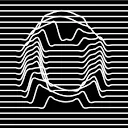
实时画布预览
页面主体是一块实时渲染的画布,改动参数时画面立刻刷新,不用点按钮等待生成,适合边看边调、快速试出想要的效果。
 AiTest123.comAI 评测与可信度检测平台
拖动滑块完成拼图,通过后发送验证码
独立第三方 AI 评测平台 · 只用实测数据

Speed-line 是一个运行在浏览器里的生成器,用来做出漫画、动画里常见的放射状速度线,也就是画面从中心向外扩散的那种动感线条。它把速度线的形态做成可以实时调节的参数,改一个值画面立刻跟着变,省去在绘图软件里反复手动画线、擦线、再调整的功夫。适合做分镜、插画配图、视频封面或者表情包时临时加一层动感效果。因为不涉及账号和安装,打开即用、参数直观,入门几乎没有门槛。它的定位是单一效果的小工具而不是完整的绘图软件,线条之外的构图、上色、文字都要在别处完成,最后再把结果导出后合成。
Speed-line 是作者 wangyasai 发布在 GitHub Pages 上的一个网页小工具,主题只做一件事:生成漫画式速度线。打开页面后看到的是一张实时渲染的画布和一组滑块,调整滑块时画布上的线条密度、方向、粗细等感觉会即时变化,不需要点生成按钮等待。
它面向的是画分镜、做插画、剪视频或者做封面的人。这类场景往往只需要一层动感背景,用专业绘图软件去铺线条既慢又不好调,用这个工具几步就能出效果。
使用方式很轻:浏览器打开页面就能调,不需要注册也不需要安装客户端。常用的做法是把调好的线条截图或导出,再拿到绘图、剪辑或排版软件里叠加到主体画面上,作为背景层或装饰层使用。
页面主体是一块实时渲染的画布,改动参数时画面立刻刷新,不用点按钮等待生成,适合边看边调、快速试出想要的效果。
速度线的疏密、粗细、方向等属性通过滑块控制,同一个画面可以调出从稀疏几根到密集爆裂的不同强度,方便匹配不同的情绪。
线条从画面中心向外扩散,形成聚焦视线中心的效果,常用来表现冲击、爆发、惊讶或高速移动的瞬间。
无需下载安装客户端,也不需要注册登录账号,打开网页即可使用,跨设备访问时只依赖浏览器环境,临时用一下的成本很低。
调好后的画面可以直接截取,再导入到绘图、剪辑或排版软件里作为背景层叠加,不限定后续在哪个软件里继续加工。
页面只围绕速度线这一种效果展开,不堆积无关功能,想快速拿到一层动感背景时不用在复杂菜单里找入口。
需要给某一格补上爆发、惊讶或冲刺氛围时,用它能省掉手动画放射线再逐根修补的时间,调好直接当背景层用。
给标题或人物加一层动感背景,强化点击感。线条本身是静态图,动态效果要靠剪辑软件再做位移或缩放。
只需要一层速度线时不必开大型绘图软件,浏览器里调好截图即可。但线条会和整体画风有差异,通常还要再修一遍边缘。
要求每根线长度、弯曲、渐变都精确可控时,参数化滑块给不到这种自由度,还是在绘图软件里手绘更合适。
它只输出速度线这一种元素,构图、配色、文字排版都做不了,把它当成流程中的一环而不是整套方案。
它专门生成漫画和动画里那种放射状速度线,线条从中心向外扩散,用来表现冲击、爆发、惊讶或者高速移动。调好参数后可以把画面截下来,当作背景层叠到人物或文字后面,给静图补上一层动感。
不需要。它是在浏览器里直接打开的网页工具,不用登录也不下载客户端,调完参数自己截图拿走就行。不用的时候关掉页面即可,不会在本地留下安装痕迹。
最直接的办法是对着画布截图,然后把图片导入绘图、剪辑或排版软件,放在最底层当背景。如果觉得整屏太满,也可以只裁一角贴到画面边缘,用来暗示速度和紧张感,同时保持主体清爽。
做不到。它是通过滑块控制线条的疏密、粗细和方向这类整体属性,画面会跟着实时变化,但没法指定某一根线单独改长短或弯曲。要那种级别的控制,只能导出后再到绘图软件里手动补。
不能。它输出的只有速度线这一层元素,构图、上色、文字排版都不涉及。实际用法通常是先用它铺出背景线条,再把主体画面叠上去,属于整个制作流程里的一环而不是完整方案。
它本身不提供成图文件,靠截取画布来拿结果,所以导出分辨率会受屏幕尺寸影响。截之前把浏览器工具栏和页面上的其他元素避开,只框住线条区域,贴到作品里时能省掉一道裁剪的工序。
| 工具 | 编辑评分 | 价格 | 核心功能 | 平台 |
|---|---|---|---|---|
| Speed-line本工具 | 4.2 | 未标价 | 实时画布预览;参数化调节线条;放射状构图;浏览器内运行 | — |
| waveFont | — | 未标价 | 在线生成曲线文字,还是动态... | Web |
| 在线生成设备展示图 | — | 未标价 | 在线生成手持手机、电脑、笔... | Web / iOS / Android |
| 文字云特效图 | — | 个人非商用免费,商用需购买 HQ 图片包或无限套餐 | 在线生成文字云特效图片,逼... | Web |
| Particles-Emission | — | 未标价 | 在线生成爆炸粒子,多个参数... | Web |
| Perlin-Noise | — | 未标价 | 在线生成梵高风格的动态线条... | — |