腾讯WorkBuddy上线远程控制:手机一键接管电脑桌面
腾讯WorkBuddy今日宣布正式上线“远程控制”功能。该功能由腾讯Edge One团队提供技术支持,用户可在手机上打开App,一键连上电脑,就能看到电脑桌面的实时画面,并直接动手接管。
10月28日,腾讯 WorkBuddy宣布“远程控制”功能正式上线。该功能的技术支持由腾讯Edge One团队提供,用户在手机上打开App、一键连上电脑,就能看到电脑桌面的实时画面并直接动手接管。
按照腾讯官方的说法,进入远程控制模式后,Agent在电脑屏幕上的每一步操作都能像看直播一样实时呈现。
两端设备连上以后,电脑画面会以小窗形式悬浮在手机App首页或会话页顶部,下方输入框照常可用。发现任务跑偏,随时能纠正。
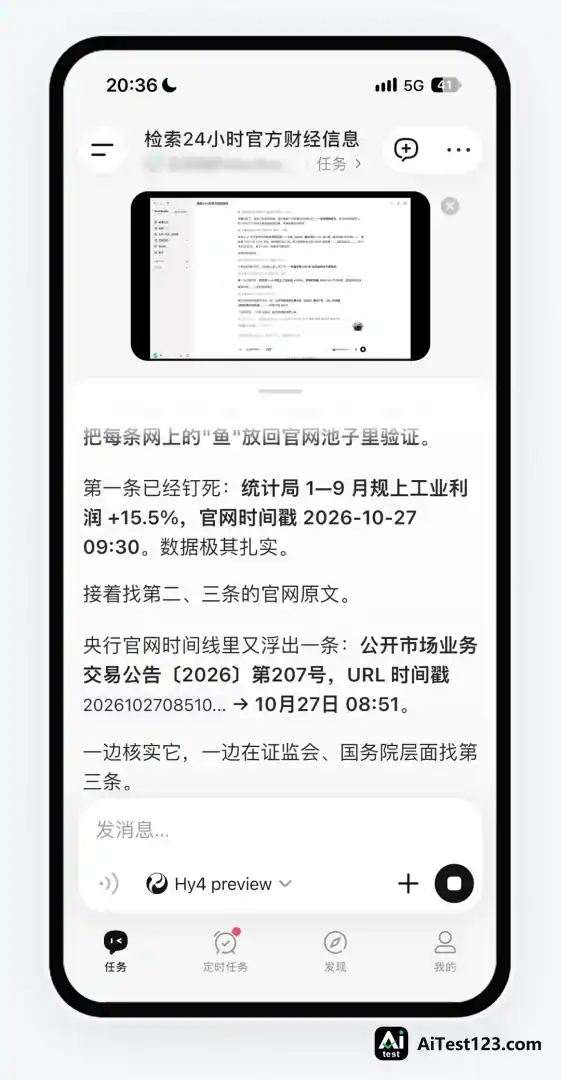
版本方面,手机端App需更新至v2.7.0及以上,macOS桌面端需更新至v5.9.3及以上。首次使用时在电脑上开启一次权限,此后随时随地都能从手机端发起远程控制。
操作分两步走。
电脑端得先把权限开好:在WorkBuddy桌面端打开设置 → 设备连接,把「允许同账号设备远程连接」这一项打开,接着安装远程遥控组件,系统弹出的「屏幕录制与系统录音」「辅助功能」两项权限都要给,最后把「启用远程遥控」打开。
手机端则随时可直连:只要电脑保持开机、WorkBuddy在线,在WorkBuddy App首页或会话页右上角菜单中选择「远程控制」,系统就会自动直连你当前在用的这台电脑。
一台电脑同一时间只允许一部已认证的手机连接。连接后画面与操作全程走加密通道,不记录任何用户输入内容,也不保存远程控制画面。远程控制操作只消耗数据流量,不消耗Token。
本文由本站编辑组整理与排版,内容基于公开信息核实后归纳发布,与文中提及的产品、公司无隶属关系。我们持续跟踪 AI 领域的模型、产品与行业动态,力求信息准确、表述清晰;文中涉及的名称、价格与功能细节可能随官方调整而变化,请以官方最新说明为准。如发现疏漏或表述有误,欢迎通过站内渠道反馈指正。