整视频秒级总结
不看完整个视频也能拿到要点,适合跳过无关部分,对教学内容、教程和长视频尤为适用。
官方说明 ↗ AiTest123.comAI 评测与可信度检测平台
拖动滑块完成拼图,通过后发送验证码
独立第三方 AI 评测平台 · 只用实测数据
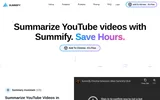
SummifyAI 是一款 Chrome 扩展,主打在几秒内总结 YouTube 视频,免去完整观看。它支持按时间戳只总结指定片段、保存自定义提示词模板反复提取信息、直接在页面上向视频内容提问,以及搜索完整字幕并点击时间戳跳转到对应画面。使用方式是添加 Chrome 扩展,标注为免费。适合需要快速消化长视频的学生、开发者、内容创作者和职场人士。价格档位、额度限制与商用授权范围均未公布,扩展之外是否有其他平台也未说明。
SummifyAI 是一款运行在 Chrome 浏览器上的扩展工具,核心场景是把 YouTube 视频转成可快速读取的文字信息。它的定位偏「视频知识提取器」而非单纯的摘要器:除了整体总结,还允许用户按需抽取视频里的特定细节。
使用方式是通过「Add To Chrome」把扩展装进 Chrome,页面标注为免费。主要能力分为五块:快速总结整个视频、按时间戳总结指定片段、保存自定义提示词模板、用一次性内联提示词提问,以及搜索字幕并跳转到关键时间点。
它给出了几类典型用法:职场人士可从讲座中列出提到的补充剂及其益处,学生可让工具把数学概念讲得更简单并出练习题,开发者可结合粘贴的代码询问视频里的最佳实践如何落地,内容创作者可据视频生成推文并列出短视频脚本大纲,家庭烹饪者可拆解食谱关键步骤,普通观众可提炼励志视频的主旨与应用方法。
不看完整个视频也能拿到要点,适合跳过无关部分,对教学内容、教程和长视频尤为适用。
官方说明 ↗只抽取视频中指定时间段的要点,其余部分直接跳过,适合深挖某个具体片段而不浪费时间。
官方说明 ↗把常用提示词保存成模板,反复提取同类信息,例如「提到了哪些书」「关键人物是谁」,可问出具体细节。
官方说明 ↗不用保存提示词也能直接提问,比如问视频里关于生酮饮食的要点、讲者如何谈避免糖分,答案来自视频字幕。
官方说明 ↗可在完整字幕中搜索任意词句,点击时间戳直接跳到对应画面,适合快速浏览长访谈、播客或讲座。
官方说明 ↗当你的主要需求是把 YouTube 长视频快速读成文字、并想按问题抽取具体信息时,SummifyAI 值得一试,尤其是需要反复提取同类信息的场景,自定义模板能省下重复提问的功夫。它的字幕搜索加时间戳跳转,对看长访谈、播客、讲座的人很实用。但如果你的视频不在 YouTube、或需要处理本地文件与会议录音,它就不合适;价格档位与额度限制未公布,用量大或涉及商用之前需要先确认费用与授权。
一条视频动辄一两个小时,用字幕搜索加时间戳跳转能直接定位到想听的部分,不必全程拖动进度条。
可让工具把数学概念讲得更简单并配练习题,适合把教学视频转成复习材料。
看编程教程时把代码贴进去追问最佳实践如何落地,能把视频内容接到自己的实现上。
可据视频生成推文与短视频脚本大纲,适合需要从长视频二次产出短内容的账号。
价格档位、额度上限与商用授权均未公布,接品牌单或团队批量使用前需要先确认费用与授权范围。
工具围绕 YouTube 视频设计,若素材主要来自其他平台或本地文件,套不上这套流程。
页面标注为免费,添加 Chrome 扩展即可使用。但具体价格档位、免费额度上限与超出后的收费标准均未公布,用量较大的用户在下决心长期使用前,建议先确认费用结构。
一共五类能力:几秒内总结整个视频、按时间戳只总结指定片段、保存自定义提示词模板反复提取信息、用一次性内联提示词直接提问,以及搜索完整字幕并点击时间戳跳到对应画面。
功能围绕 YouTube 视频展开,总结、按时间戳拆分、字幕搜索与跳转都针对 YouTube 页面。其他视频平台或本地视频文件是否支持,未在介绍中说明。
在页面点「Add To Chrome - It's Free」,把扩展加入 Chrome 浏览器,之后打开需要处理的视频,就能在页面内调用总结或输入自己的问题。
自定义提示词可以保存成模板,下次继续用同一套问题提取同类信息,适合反复问「提到了哪些书」「关键人物是谁」这类固定问题。内联提问不需要保存,临时想问什么直接打字即可,例如某段内容的要点,适合一次性使用。
版权与商用授权范围均未公布。如果生成结果要用于对外发布或商业项目,需要先确认授权条件,再决定是否直接采用。